

Spis treści
Jak przesłać pliki z telefonu na komputer?
Istnieje wiele sposobów na przesłanie plików z telefonu na komputer. Najbardziej popularnym rozwiązaniem jest użycie kabla USB. Po podłączeniu urządzenia do komputera, system zazwyczaj rozpoznaje telefon, a na ekranie pojawia się komunikat z opcjami przesyłania. Dzięki temu możesz łatwo przeglądać zawartość pamięci telefonu w Eksploratorze plików.
Alternatywą jest bezprzewodowe przesyłanie danych za pośrednictwem Bluetooth. W tym przypadku przed transferem należy sparować oba urządzenia, co wymaga włączenia Bluetooth i wyszukiwania dostępnych połączeń. Kolejną metodą jest korzystanie z Wi-Fi, a aplikacje takie jak SHAREit czy Łącze do Windows umożliwiają szybkie przesyłanie większych plików bez kabli.

Usługi chmurowe, w tym Google Drive czy Dropbox, oferują prosty sposób na transfer danych – wystarczy wrzucić pliki do chmury z telefonu, a następnie pobrać je na komputerze. Dla użytkowników komputerów Mac korzystne mogą okazać się programy takie jak Android File Transfer, które znacznie ułatwiają integrację między różnymi systemami.
Wybór metody przesyłania plików zależy od indywidualnych preferencji, ponieważ każda z nich ma swoje unikalne zalety oraz pewne ograniczenia, szczególnie dotyczące szybkości i komfortu transferu.
Jakie są metody przesyłania plików z telefonu do komputera?
Przesyłanie plików z telefonu na komputer można zrealizować na kilka sposobów:
- za pomocą kabla USB,
- karty SD,
- połączenia bezprzewodowego,
- korzystając z usług chmurowych.
Kabel USB gwarantuje stabilny i szybki transfer, jednak wymaga fizycznego połączenia. Z kolei karty SD pozwalają na przenoszenie danych, gdy wyjmiesz je z telefonu i umieścisz w czytniku w komputerze, co jest dość wygodne. W przypadku połączeń bezprzewodowych, takich jak Bluetooth czy Wi-Fi, nie musisz martwić się o plątaninę kabli, co z pewnością jest dużym plusem. Bluetooth świetnie sprawdzi się w przypadku mniejszych plików, natomiast Wi-Fi, zwłaszcza z wykorzystaniem aplikacji takich jak SHAREit, pozwala na szybki transfer większych danych. Usługi chmurowe, na przykład Dysk Google, oferują możliwość synchronizacji plików przez internet, co daje Ci swobodę przesyłania ich z każdego miejsca na świecie.
Ostateczny wybór metody przesyłania plików powinien być uzależniony od Twoich potrzeb oraz dostępnych technologii. Warto zatem zastanowić się nad zaletami i ograniczeniami każdego z tych rozwiązań przed rozpoczęciem transferu danych.
Jak używać kabla USB do przesyłania plików?
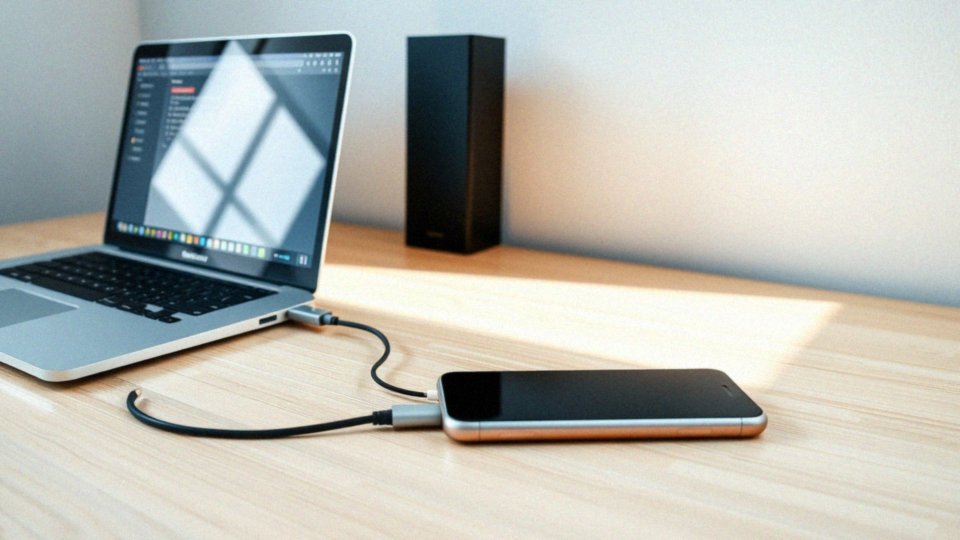
Aby przesyłać pliki za pomocą kabla USB, zacznij od podłączenia telefonu do komputera używając właściwego kabla. W następnej kolejności wejdź w ustawienia USB i wybierz opcję „Przesyłanie plików” lub „Transfer plików”, co sprawi, że telefon będzie widoczny w Eksploratorze plików jako dysk wymienny. Tam możesz łatwo odnaleźć foldery zapisane w pamięci urządzenia, w tym:
- folder DCIM, ponieważ to w nim przechowywane są Twoje zdjęcia oraz filmy,
- inne foldery, które również mogą zawierać ważne dane.
Aby przenieść pliki na komputer, wystarczy je po prostu przeciągnąć lub skorzystać z opcji kopiowania i wklejania. Pamiętaj, że użytkownicy komputerów Mac mogą potrzebować zainstalować aplikację Android File Transfer, by bezproblemowo przenosić dane z urządzeń działających na systemie Android. Ta metoda transferu jest szybka i niezawodna, co czyni ją ulubionym wyborem wielu osób.

Jak podłączyć telefon do komputera przez kabel USB?

Aby połączyć telefon z komputerem za pomocą kabla USB, najważniejsze jest, aby mieć odpowiedni kabel, z najlepszym wyborem będącym USB typu C, jeśli jest on obsługiwany przez Twój model telefonu.
Wykonaj poniższe kroki:
- podłącz jeden koniec kabla do portu USB w komputerze,
- podłącz drugi koniec do portu ładowania w telefonie.
Po chwili powinno pojawić się powiadomienie na ekranie telefonu z różnymi opcjami połączenia USB. Zazwyczaj jest tam dostępna opcja „Przesyłanie plików”, która umożliwi Ci transfer danych. Jeżeli jednak powiadomienie nie wyskoczy, warto sprawdzić ustawienia USB w telefonie i upewnić się, że wybrana jest właściwa opcja.
Gdy aktywujesz przesyłanie plików, telefon stanie się widoczny w Eksploratorze plików jako dysk wymienny. Dzięki temu proces przesyłania zdjęć, filmów i innych plików między telefonem a komputerem stanie się szybki i wygodny. To rozwiązanie cieszy się popularnością wśród użytkowników urządzeń z systemem Android ze względu na stabilność i efektywność transferu danych.
Jak wybrać opcję przesyłania w ustawieniach USB?
Podłączając telefon do komputera za pomocą kabra USB, często na ekranie Androida pojawia się powiadomienie dotyczące trybu połączenia. Warto je dotknąć, by zapoznać się z dostępnymi opcjami. Jedną z najważniejszych jest „Przesyłanie plików”, która otwiera komputerowi dostęp do zasobów telefonu. Jeśli jednak powiadomienie się nie wyświetla, można z łatwością znaleźć ustawienia przesyłania w sekcji:
- „Połączenia USB”,
- „Opcje programistyczne”.
W nowoczesnych smartfonach te opcje są zwykle dobrze oznaczone i łatwe do odszukania. Gdy użytkownik zdecyduje się na „Zapisz”, ma możliwość wyboru lokalizacji, w której pliki zostaną zapisane. Właściwe wybranie metody przesyłania ma kluczowe znaczenie dla uniknięcia potencjalnych problemów z transferem danych. Po aktywowaniu „Przesyłania plików” telefon wyświetli się w Eksploratorze plików jako dysk wymienny, co umożliwi wygodne zarządzanie plikami, na przykład łatwe kopiowanie zdjęć czy filmów. Pamiętaj, aby zawsze dokonywać odpowiedniego wyboru, aby zapewnić sprawny przebieg przesyłania danych między urządzeniami.
Jak otworzyć folder pamięci wewnętrznej telefonu w Eksploratorze plików?
Aby uzyskać dostęp do pamięci wewnętrznej telefonu przez Eksplorator plików, najpierw podłącz urządzenie do komputera za pomocą kabla USB. Po wykonaniu tej czynności, telefon powinien zareagować i na ekranie może pojawić się powiadomienie z kilku opcjami połączenia. Wybierz „Przesyłanie plików” lub „Transfer plików”, dzięki czemu komputer rozpozna telefon jako urządzenie pamięci masowej.
Następnie wystarczy uruchomić Eksplorator plików na komputerze i wyszukać nazwę telefonu, która zazwyczaj widnieje jako:
- „Pamięć wewnętrzna”,
- „Internal storage”.
Kiedy klikniesz na nazwę swojego urządzenia, uzyskasz dostęp do wszystkich przechowywanych danych. Jeżeli zainstalowana jest karta SD, również ją zobaczysz. W folderze DCIM znajdziesz swoje zdjęcia i filmy. Eksplorator plików umożliwia łatwe przenoszenie plików na komputer. Możesz to zrobić przez przeciąganie lub kopiowanie wybranych elementów.
Dla osób korzystających z komputerów Mac idealnym rozwiązaniem jest aplikacja Android File Transfer, która znacząco ułatwia łączenie się z urządzeniami Android. Pamiętaj, aby podczas przesyłania danych wybierać odpowiednie ustawienia, co pomoże uniknąć nieprzyjemnych problemów z transferem.
Jak zaznaczyć zdjęcia i filmy w folderze DCIM?
Aby zaznaczyć zdjęcia i filmy w folderze DCIM, najpierw otwórz ten folder w Eksploratorze plików, gdy telefon jest podłączony do komputera. Kiedy folder się wyświetli, możesz wybrać pojedyncze pliki – wystarczy kliknąć na nie, trzymając wciśnięty klawisz Ctrl (na Macu użyj Cmd).
Jeżeli chcesz zaznaczyć wszystkie multimedia na raz, skorzystaj z kombinacji klawiszy Ctrl+A (Cmd+A na Macu). Gdy już wybierzesz potrzebne zdjęcia i filmy, możesz je przenieść na swój komputer. Można to zrobić na dwa sposoby:
- przeciągając pliki do odpowiedniego folderu,
- wykorzystując funkcję kopiowania i wklejania.
Dzięki tym prostym krokom z łatwością przeniesiesz cenne multimedia z telefonu, co znacznie ułatwi ich późniejsze zarządzanie.
Jak skopiować zdjęcia z telefonu na komputer?
Aby przenieść zdjęcia z telefonu na komputer, najpierw podłącz urządzenie do komputera, używając kabla USB. Po nawiązaniu połączenia na ekranie urządzenia pojawi się powiadomienie z różnymi opcjami. Wybierz „Przesyłanie plików” lub „Transfer plików”, co umożliwi komputerowi dostęp do zawartości telefonu przez Eksplorator plików.
Odszukaj folder DCIM, w którym znajdują się twoje zdjęcia i filmy. Możesz zaznaczyć:
- pojedyncze pliki, przytrzymując klawisz Ctrl (na Macu użyj Cmd),
- wszystkie multimedia jednocześnie, skorzystając z kombinacji Ctrl+A (lub Cmd+A na Macu).
Po wybraniu plików skopiuj je, klikając prawym przyciskiem myszy i wybierając „Kopiuj”. Następnie przejdź do folderu na swoim komputerze i wklej zdjęcia. Alternatywnie, możesz przeciągnąć je bezpośrednio do wybranego folderu.
Na koniec sprawdź, czy pliki zostały poprawnie skopiowane, przeglądając ich obecność w nowej lokalizacji. Ta metoda przesyłania zdjęć jest nie tylko szybka, ale również niezwykle efektywna, co sprawia, że archiwizowanie cennych wspomnień staje się prostsze.
Jakie są ograniczenia przesyłania plików przez USB i bezprzewodowo?
Przesyłanie plików za pomocą USB i technologii bezprzewodowych wiąże się z różnymi ograniczeniami. Kiedy skorzystamy z kabla USB, głównym mankamentem jest konieczność fizycznego połączenia, co może ograniczać naszą mobilność. Dodatkowo, mogą wystąpić problemy z kompatybilnością między różnymi portami USB i kablami. Mimo to, nie można zapomnieć o wysokiej jakości transferu, którą ta metoda oferuje.
Z kolei przesyłanie danych bezprzewodowo, na przykład dzięki Bluetooth, zyskuje na popularności ze względu na wygodę, jaką zapewnia brak kabli. Niemniej jednak, ta opcja często jest wolniejsza, zwłaszcza przy przesyłaniu dużych plików. Na dodatek, sigał bezprzewodowy może napotykać zakłócenia oraz ograniczenia zasięgu, co nie jest bez znaczenia. Kiedy mówimy o Wi-Fi, transfer danych zazwyczaj przebiega znacznie sprawniej niż w przypadku Bluetooth. Niektóre sieci jednak mogą stosować ograniczenia w kwestii przesyłania plików, co warto mieć na uwadze.

Niezależnie od wybranej metody, zarówno USB, jak i połączenia bezprzewodowe mogą prowadzić do szybszego rozładowania baterii telefonu, co również jest istotnym czynnikiem w podejmowaniu decyzji. Ponadto, warto pomyśleć o rodzaju przesyłanych plików, co pozwoli w pełni wykorzystać potencjał każdej z tych technologii.
Jakie są ryzyka związane z przesyłaniem plików między urządzeniami?
Przesyłanie plików pomiędzy różnymi urządzeniami wiąże się z wieloma zagrożeniami, które mogą zagrażać bezpieczeństwu danych. Na pierwszym miejscu stoi ryzyko utraty istotnych informacji. Dzieje się tak często w sytuacji awarii sprzętu lub podczas przerw w transferze.
Inna niebezpieczna kwestia to pliki pochodzące z nieznanych źródeł, które mogą skrywać złośliwe oprogramowanie. Takie wirusy mogą nie tylko zaszkodzić danym, ale również uczynić system podatnym na ataki. Złośliwe oprogramowanie często ukrywa się w plikach multimedialnych i dokumentach, co czyni zachowanie ostrożności niezwykle istotnym.
Nie można zapominać o kwestii prywatności. Podczas przesyłania plików zawierających wrażliwe informacje istnieje ryzyko, że zostaną one przechwycone przez niepowołane osoby lub złośliwe aplikacje. Aby chronić swoje dane osobowe, warto stosować:
- szyfrowane metody transferu,
- regularne korzystanie z programów antywirusowych,
- wykonywanie regularnych archiwizacji ważnych plików.
Pamiętaj również, że przesył danych zarówno przez USB, jak i równocześnie za pomocą metod bezprzewodowych, ma swoje własne ograniczenia. Dlatego przed każdym transferem dobrze jest przeanalizować jego bezpieczeństwo.
Jak przesyłać pliki bezprzewodowo, korzystając z Bluetooth?
Aby przesyłać pliki bezprzewodowo za pomocą Bluetooth, najpierw aktywuj tę funkcję na obu urządzeniach – telefonie i komputerze. W przypadku smartfona z systemem Android wejdź w ustawienia Bluetooth i upewnij się, że opcja jest włączona. Na komputerze, również w sekcji ustawień Bluetooth, rozpocznij skanowanie dostępnych urządzeń.
Po wykryciu obu sprzętów należy wybrać opcję sparowania. Następnie na telefonie wybierz plik, który chcesz przesłać – wystarczy kliknąć „Udostępnij” lub „Wyślij przez Bluetooth”. Z listy dostępnych urządzeń wybierz sparowany komputer. Na komputerze pojawi się powiadomienie o nadchodzącym transferze – potwierdź odbiór pliku.

Bluetooth to wygodna technologia, idealna do przesyłania niewielkich plików. Pamiętaj jednak, że transfer większych danych może być wolniejszy w porównaniu do Wi-Fi. Dodatkowo, aby zapewnić stabilność połączenia podczas przesyłania, urządzenia powinny znajdować się blisko siebie.
Jak przesłać pliki za pomocą Wi-Fi lub aplikacji?
Wymiana plików za pośrednictwem Wi-Fi lub aplikacji stała się popularnym sposobem przesyłania danych między rozwijającymi się urządzeniami. Przykładowe programy to:
- SHAREit,
- Send Anywhere.
Obie aplikacje mają zdolność tworzenia lokalnych sieci Wi-Fi, co pozwala na błyskawiczne przesyłanie plików bez użycia kabli. Kluczem do sukcesu jest połączenie zarówno telefonu, jak i komputera z tą samą siecią, a następnie uruchomienie preferowanej aplikacji.
Z drugiej strony, usługi chmurowe, takie jak:
- Dysk Google,
- Dropbox,
- OneDrive.
Oferują możliwość przesyłania plików do chmury, skąd można je łatwo pobierać na komputer. Tego typu rozwiązania oferują dużą swobodę, umożliwiając dostęp do plików z różnych miejsc, eliminując konieczność fizycznego łączenia urządzeń.
Należy jednak pamiętać, że różne metody transferu mogą mieć zróżnicowaną szybkość, co może być istotne w przypadku przesyłania większych plików. Wybierając najdogodniejszą metodę, warto uwzględnić dostępne technologie oraz rozmiar plików, aby dokonać najlepszej decyzji.
Co to jest przesyłanie plików przez chmurę?
Przesyłanie plików za pomocą chmury staje się coraz popularniejszym sposobem transferu danych. Ta nowoczesna metoda umożliwia szybkie i wygodne przesyłanie plików z urządzeń mobilnych na zdalne serwery, takie jak:
- Google Drive,
- Dropbox,
- OneDrive.
Cały proces polega na synchronizacji danych, co pozwala użytkownikom na dostęp do swoich plików z różnych urządzeń podłączonych do internetu. W przeciwieństwie do tradycyjnych rozwiązań, tego rodzaju transfer nie wymaga fizycznych połączeń, co czyni go niezwykle komfortowym. Możemy przesyłać zdjęcia, filmy czy dokumenty bez użycia kabli, co znacznie upraszcza zarządzanie naszymi danymi.

Choć transfer w chmurze zazwyczaj przebiega szybko, jego prędkość zależy od jakości połączenia internetowego, co warto mieć na uwadze. Usługi chmurowe nie tylko umożliwiają przesyłanie plików, ale również ich łatwe współdzielenie z innymi użytkownikami.
Automatyczna synchronizacja aktualizuje zawartość w chmurze, co znacząco poprawia bezpieczeństwo przechowywanych informacji. Należy jednak pamiętać o bezpieczeństwie danych, w tym o kwestiach takich jak szyfrowanie, które może chronić prywatne informacje przed nieuprawnionym dostępem. Dzięki temu przesyłanie plików przez chmurę staje się idealnym rozwiązaniem dla osób poszukujących wygodnych i bezpiecznych metod transferu danych pomiędzy telefonem a komputerem. W dzisiejszych czasach, kiedy wiele osób korzysta z różnych urządzeń, to opcja szczególnie na czasie.
Jakie są zalety synchronizacji plików z telefoniem i komputerem?

Synchronizacja plików pomiędzy telefonem a komputerem niesie za sobą liczne korzyści, które są niezwykle przydatne w codziennym życiu.
- umożliwia automatyczne tworzenie kopii zapasowych danych,
- daje dostęp do plików z różnych urządzeń,
- zapewnia wykorzystanie chmury jako metody synchronizacji,
- ułatwia udostępnianie plików innym użytkownikom w czasie rzeczywistym,
- gwarantuje dostępność aktualnych wersji plików.
Wszystkie zmiany wprowadzone na jednym z urządzeń są od razu widoczne na kolejnym, co znacząco ułatwia codzienną pracę. Synchronizacja eliminuje obawy związane z tym, która wersja dokumentu jest najnowsza. Dzięki synchronizacji pomiędzy różnymi urządzeniami, niezależnie od tego, czy działają one na systemach Android czy iOS, zarządzanie danymi staje się zdecydowanie łatwiejsze. Użytkownicy mogą szybko wymieniać pliki, korzystając z rozmaitych narzędzi, w tym Google Drive, Dropbox i innych usług chmurowych. Co istotne, cały ten proces jest w dużej mierze zautomatyzowany, co zwiększa komfort oraz wygodę w codziennym posługiwaniu się technologią.
Jak przenieść pliki z komunikatora Messenger do komputera?
Aby przenieść pliki z Messengera na komputer, istnieje kilka skutecznych metod, które warto rozważyć. Najszybszym rozwiązaniem jest podłączenie telefonu za pomocą kabla USB. Po zainstalowaniu urządzenia, system operacyjny wyświetli różne opcje, w tym „Przesyłanie plików”. W Eksploratorze plików na komputerze telefon zobaczysz jako dysk wymienny, co pozwoli Ci na łatwy dostęp do folderu Messengera zapisującego dane w pamięci urządzenia. Zwykle multimedia, tj. zdjęcia czy filmy, znajdują się w katalogu DCIM lub w innej lokalizacji stworzonej przez aplikację.
Inną metodą jest wykorzystanie usług chmurowych, na przykład Dysku Google. Proces jest prosty: wystarczy przesłać pliki z Messengera na Dysk, a następnie pobrać je na komputer. Ta opcja oferuje elastyczność oraz umożliwia dostęp do plików z różnych urządzeń.
Można też zdecydować się na przesłanie plików przez e-mail. Wystarczy wysłać dane z telefonu na adres e-mail, który masz otwarty na komputerze. Każda z tych metod ma swoje plusy, oferując wygodę i przyspieszając transfer, co znacznie ułatwia wymianę danych między urządzeniami.
Jakie opcje są dostępne dla użytkowników komputerów Mac?
Użytkownicy komputerów Mac mogą skorzystać z wielu metod przesyłania plików z telefonów. Oto kilka popularnych rozwiązań:
- Android File Transfer – aplikacja umożliwiająca łatwe przekazywanie danych z urządzeń działających na systemie Android za pomocą kabla USB,
- Bluetooth – technologia bezprzewodowa do transferu plików bez kabli,
- Wi-Fi – kolejna bezprzewodowa metoda, również pozwalająca na przesyłanie plików,
- Usługi chmurowe – takie jak Google Drive, Dropbox czy OneDrive, oferujące synchronizację plików między telefonem a komputerem Mac,
- MacDroid – aplikacja stworzona specjalnie dla użytkowników komputerów Mac, ułatwiająca transfer plików między urządzeniami Android.
Dzięki tym platformom użytkownik ma możliwość przesyłania danych do chmury z urządzenia mobilnego, a później ich pobierania na komputerze. Bez względu na to, którą metodę wybierzesz, kluczowe jest dopasowanie sposobu przesyłania plików do swoich indywidualnych potrzeb. Przyjrzenie się zaletom każdej z opcji może znacznie uprościć cały proces transferu.

Jakie kroki podjąć, aby zapewnić prawidłowe przesyłanie plików?

Aby skutecznie przenieść pliki z telefonu na komputer, warto wykonać kilka istotnych kroków:
- upewnij się, że dysponujesz sprawnym kablem USB, który jest podłączony do działającego portu,
- w ustawieniach USB wybierz opcję „Przesyłanie plików” przed rozpoczęciem transferu,
- zwróć uwagę na stan naładowania obu urządzeń, by uniknąć ewentualnych problemów w trakcie przesyłania,
- rozważ wykonanie kopii zapasowej ważnych plików, co stanowi zabezpieczenie przed ich utratą,
- jeśli pojawią się problemy, spróbuj zmienić kabel lub port USB,
- jeśli transfer danych trwa zbyt długo, pomyśl o bezprzewodowych opcjach, takich jak Wi-Fi czy chmura,
- nie zapominaj o bezpieczeństwie danych — wybieraj metody transferu, które są zarówno wygodne, jak i bezpieczne.


