

Spis treści
Jak przenieść kontakty z telefonu na telefon?
Przeniesienie kontaktów z jednego telefonu na inny można zrealizować na kilka sposobów, które różnią się w zależności od typu urządzenia oraz systemu operacyjnego. Oto najskuteczniejsze metody, które warto rozważyć:
- Synchronizacja z kontem Google lub iCloud – to najwygodniejsze rozwiązanie dla użytkowników Androida i iPhone’a. Dzięki synchronizacji z kontem Google można automatycznie przenieść swoje kontakty na nowy telefon – wystarczy zalogować się na swoje konto, a wszystkie dane zostaną zsynchronizowane.
- Ekstport kontaktów do pliku .vcf – plik ten można następnie zaimportować na nowym urządzeniu.
- Transfer przez Bluetooth – wystarczy sparować obydwa urządzenia i przesłać wybrane kontakty.
- Przeniesienie kontaktów z karty SIM – ta opcja sprawdza się zwłaszcza w starszych modelach telefonów, gdzie importowanie kontaktów zapisanych na karcie jest łatwe.
- Aplikacje do transferu danych – pomocne, gdy nie masz dostępu do internetu, znacząco ułatwiają migrację kontaktów pomiędzy różnymi systemami operacyjnymi.
Należy pamiętać, że przenoszenie kontaktów to nie tylko kwestia wygody, ale także istotny krok w kierunku tworzenia kopii zapasowej. Dzięki temu można uniknąć utraty cennych informacji w razie awarii urządzenia.

Jakie są metody przenoszenia kontaktów?

Przenoszenie kontaktów między różnymi telefonami można zrealizować na kilka sposobów, w zależności od wykorzystywanego systemu operacyjnego, takiego jak Android czy iOS. Jednymi z najczęściej stosowanych metod są:
- szynchronizacja z kontem Google dla użytkowników Androida,
- szynchronizacja z iCloud dla właścicieli iPhone’ów,
- eksport kontaktów do pliku .vcf oraz import na nowym telefonie,
- transfer za pomocą technologii Bluetooth po sparowaniu obu urządzeń,
- przeniesienie kontaktów za pośrednictwem karty SIM.
Opcje te oferują automatyczną synchronizację, co znacznie ułatwia przeniesienie kontaktów do nowego urządzenia, eliminując potrzebę ręcznego kopiowania. Eksport do pliku .vcf jest szczególnie przydatny, gdy przenosimy dane między różnymi platformami. Dodatkowo, technologia Bluetooth umożliwia szybki transfer wybranych kontaktów, co czyni ją praktycznym rozwiązaniem w sytuacjach, gdy nie mamy dostępu do internetu. Należy jednak pamiętać o ograniczeniach metody z kartą SIM, które mogą być odczuwalne przy dużej liczbie zapisanych kontaktów. Warto również zwrócić uwagę na liczne aplikacje, które są stworzone z myślą o uproszczeniu migracji danych i oferują różnorodne funkcje. Ostateczny wybór metody zależy zazwyczaj od specyfikacji posiadanych urządzeń oraz indywidualnych preferencji użytkownika.
Jak wykorzystać konto Google do przenoszenia kontaktów?
Konto Google znacznie ułatwia transfer kontaktów między urządzeniami dzięki funkcji synchronizacji. Aby skorzystać z tej opcji, najpierw zaloguj się na swoje konto Google na nowym urządzeniu, co spowoduje automatyczne zsynchronizowanie kontaktów zapisanych w chmurze. Zanim jednak przejdziesz do tego kroku, warto skonfigurować synchronizację na swoim starym urządzeniu. W tym celu:
- wejdź w ustawienia,
- znajdź sekcję „Użytkownicy i Konta”,
- upewnij się, że opcja synchronizacji kontaktów jest aktywna.
Posiadanie konta Google niesie ze sobą wiele korzyści. Przede wszystkim umożliwia:
- dostęp do kontaktów z każdego urządzenia połączonego z internetem,
- tworzenie kopii zapasowych w chmurze,
- ochronę przed utratą danych.
Synchronizacja jest kluczowa nie tylko w trakcie przenoszenia danych, ale także zapewnia ochronę przed ich utratą. Po zalogowaniu na nowe urządzenie z systemem Android wszystkie Twoje kontakty zostaną automatycznie przywrócone, co znacząco upraszcza cały proces. Co więcej, zarządzanie kontaktami jest łatwe dzięki stronie Kontakty Google, która oferuje różnorodne możliwości edycji i organizacji danych. Dzięki temu możesz w prosty sposób dostosować swoje kontakty według własnych potrzeb.
Jak przenieść kontakty z telefonu z systemem Android?
Przenoszenie kontaktów z telefonu działającego na systemie Android można zrealizować na wiele sposobów. Jednym z najprostszych i najbardziej efektywnych rozwiązań jest synchronizacja z kontem Google, co pozwala na przesłanie danych do chmury. Wystarczy włączyć synchronizację kontaktów w ustawieniach swojego telefonu, a po zalogowaniu się na nowym urządzeniu wszystkie zapisane kontakty automatycznie się pojawią.
Innym sposobem jest eksportowanie kontaktów do pliku .vcf. Taki plik można umieścić w pamięci wewnętrznej telefonu albo na karcie SD, a potem przenieść go do nowego urządzenia za pomocą:
- kabel USB,
- Bluetooth.
Aby to zrobić, należy otworzyć aplikację „Kontakty”, wybrać opcję eksportu oraz wskazać lokalizację, w której plik ma zostać zapisany. Dla tych, którzy korzystają z karty SIM, rozwiązaniem może być importowanie kontaktów bezpośrednio z niej. W takim przypadku wystarczy uruchomić aplikację „Kontakty” i skorzystać z opcji importu.
Dodatkowo, użytkownicy telefonów Samsung mają możliwość wykorzystania aplikacji Smart Switch, która umożliwia błyskawiczne przeniesienie kontaktów i innych danych między urządzeniami. Można także użyć technologii Bluetooth, by wymienić kontakty. Wymaga to jedynie sparowania dwóch urządzeń oraz przesłania wybranych kontaktów.
Dzięki tym wszystkim opcjom, każdy użytkownik znajdzie rozwiązanie dostosowane do swoich potrzeb i sytuacji. Warto zastanowić się, która z metod najlepiej odpowiada indywidualnym wymaganiom i możliwościom.
Jak przenieść kontakty z iPhone’a na inny iPhone?
Przenoszenie kontaktów między iPhone’ami jest proste, a dostępnych jest kilka skutecznych sposobów. Najczęściej wybieraną opcją jest skorzystanie z iCloud. Wystarczy, że na obu urządzeniach włączysz synchronizację kontaktów. W tym celu przejdź do „Ustawienia”, dotknij swojego nazwiska, a następnie wybierz „iCloud”. Zadbaj, aby funkcja „Kontakty” była aktywna.
Inna metoda to AirDrop, która umożliwia przesyłanie wybranych kontaktów z jednego telefonu na drugi. Pamiętaj, że oba urządzenia muszą mieć włączoną tę funkcję i znajdować się blisko siebie. W aplikacji „Kontakty” zaznacz te, które chcesz przekazać, a potem aktywuj AirDrop, wybierając docelowe urządzenie.
Możesz także wyeksportować swoje kontakty do pliku .vcf. W tym celu przyda się aplikacja do eksportu wizytówek, co pozwoli Ci przesłać plik na nowe urządzenie, a następnie zaimportować go do aplikacji „Kontakty”.
Jeśli wolisz mieć jeszcze większą pewność, wykonaj kopię zapasową swojego iPhone’a w iCloud lub na komputerze. Potem odzyskasz te dane na nowym urządzeniu. Taka metoda gwarantuje, że wszystkie Twoje kontakty, w tym numery telefonów i adresy e-mail, będą w pełni zsynchronizowane. Dzięki tym różnym opcjom przenoszenie kontaktów staje się naprawdę proste i zmniejsza ryzyko utraty cennych informacji.
Jak przenieść kontakty z karty SIM?
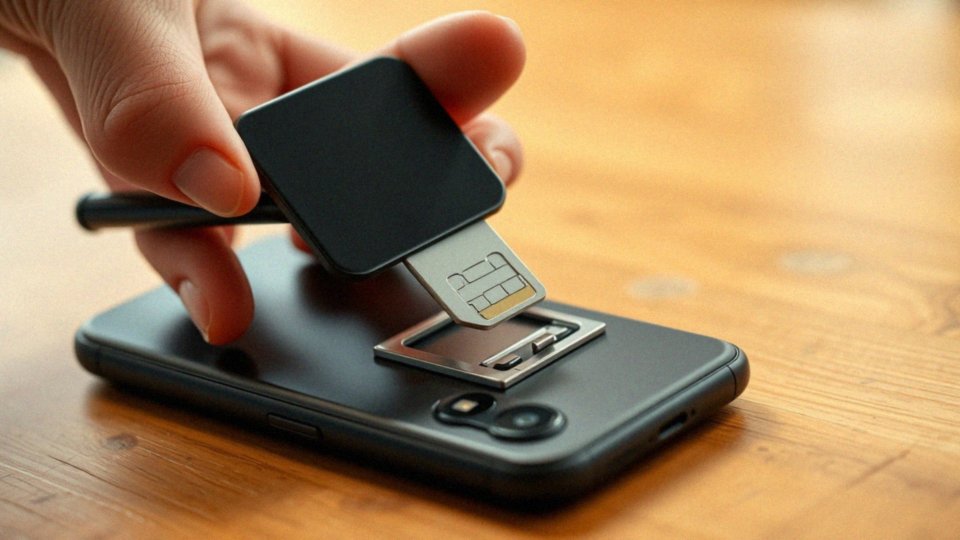
Przenoszenie kontaktów z karty SIM na telefon to zadanie, które nie powinno sprawić problemu ani użytkownikom urządzeń z Androidem, ani tym korzystającym z iOS. W przypadku telefonów z systemem Android, wystarczy tylko otworzyć aplikację „Kontakty” i skorzystać z opcji importu z karty SIM. Zazwyczaj cały ten proces jest intuicyjny i nie wymaga skomplikowanych ustawień, zwłaszcza jeżeli korzysta się z tej samej karty SIM. Po zaimportowaniu kontaktów, można łatwo zsynchronizować je z kontem Google, co umożliwi dostęp do nich na różnych urządzeniach.
Z kolei użytkownicy iPhone’a także mogą przenieść kontakty z karty SIM, chociaż może to wymagać nieco więcej kroków. Na urządzeniach Apple nie ma zazwyczaj opcji bezpośredniego importu, co oznacza, że najpierw należy skopiować kontakty na telefon z Androidem. Następnie, za pomocą synchronizacji z iCloud lub eksportu pliku .vcf do aplikacji „Kontakty”, można przenieść je na iPhone’a.
Warto jednak pamiętać, że karta SIM przechowuje jedynie podstawowe dane, takie jak imię, nazwisko i numer telefonu. To ogranicza transfer bardziej szczegółowych informacji. Podejmując się przeniesienia kontaktów, warto również upewnić się, że nowe urządzenie dysponuje odpowiednią ilością miejsca na przechowywanie wszystkich danych. Korzystanie z opcji synchronizacji w chmurze pozwoli na pełne wykorzystanie możliwości kontaktów, co jest szczególnie ważne dla tych, którzy planują zakup nowego sprzętu.
Jak używać aplikacji 'Kontakty’ do eksportowania kontaktów?
Aplikacja ’Kontakty’ dostępna na systemy Android oraz iOS pozwala na bezproblemowy eksport kontaktów do pliku .vcf, znanym jako wizytówka vCard. W przypadku urządzeń z Androidem, aby rozpocząć proces, wystarczy:
- otworzyć aplikację 'Kontakty’,
- przejść do ustawień,
- wybrać opcję 'Eksportuj’.
Ułatwia to zbieranie wszystkich danych w jednym pliku, co znacząco upraszcza ich przenoszenie. Kiedy plik .vcf jest gotowy, można go łatwo przesłać na inne urządzenie przez:
- Bluetooth,
- e-mail,
- kabel USB.
Z kolei użytkownicy iPhone’ów mogą eksportować kontakty pojedynczo. Istnieje również możliwość skorzystania z aplikacji od innych producentów, które umożliwiają grupowy eksport. Jeżeli bezpośrednie eksportowanie z aplikacji ’Kontakty’ jest utrudnione, dostępne są różnorodne narzędzia, które mogą w tym pomóc. Gotowe pliki .vcf można następnie przesłać na nowe urządzenie i zaimportować do aplikacji ’Kontakty’.
Technologia Bluetooth stanowi kolejne wygodne rozwiązanie, umożliwiając szybki transfer kontaktów między pobliskimi urządzeniami – wystarczy sparować oba z nich i wybrać, które kontakty chcemy przesłać. Dodatkowo, warto zwrócić uwagę, że niektóre aplikacje do zarządzania kontaktami oferują szereg przydatnych funkcji, które jeszcze bardziej upraszczają proces eksportu i importu danych, co jest szczególnie korzystne dla osób posiadających obszerną listę kontaktów.
Jakie aplikacje mogą pomóc w przenoszeniu kontaktów?
Przenoszenie kontaktów między telefonami stało się prostsze dzięki różnorodnym aplikacjom. Użytkownicy systemu Android, zwłaszcza ci posiadający telefony Samsung, mogą skorzystać z aplikacji Smart Switch, która umożliwia błyskawiczny transfer kontaktów, zdjęć oraz innych danych. Z kolei Copy My Data to popularna opcja dostępna w Google Play, pozwalająca na wymianę informacji pomiędzy różnymi systemami operacyjnymi. Posiadacze iPhone’ów mają możliwość skorzystania z aplikacji Move to iOS, która znacznie ułatwia migrację kontaktów z urządzenia z Androidem na iPhone.
W App Store znajduje się także wiele innych aplikacji, które oferują szybki sposób na importowanie i eksportowanie kontaktów oraz różnorodnych danych, takich jak:
- Transfer kontaktów – umożliwia przeniesienie wszystkich informacji na nowy telefon, w tym zdjęć i filmów, a także zapisanie kontaktów w pliku, który można następnie zaimportować.
- Narzędzia do klonowania telefonów – potrafią stworzyć dokładną kopię danych na nowym urządzeniu.
Dzięki nim użytkownicy bez trwogi mogą odnaleźć odpowiednie rozwiązania do łatwego przenoszenia kontaktów oraz innych ważnych danych. Często takie aplikacje oferują dodatkowe funkcje, co czyni je niezwykle praktycznymi w codziennym użytkowaniu technologii mobilnej.
Jak działa technologia Bluetooth w kontekście przenoszenia kontaktów?
Technologia Bluetooth umożliwia bezprzewodowe przesyłanie danych pomiędzy urządzeniami znajdującymi się w bliskiej odległości. To niezwykle praktyczne narzędzie przydaje się szczególnie podczas przenoszenia kontaktów. Aby z niego skorzystać, należy najpierw sparować oba telefony.
W aplikacji Kontakty wystarczy wybrać opcję udostępnienia kontaktów przez Bluetooth. Kluczowe jest, by funkcja Bluetooth była włączona na obu urządzeniach. Chociaż transfer kontaktów przez Bluetooth może być wolniejszy niż synchronizacja z kontem Google, posiada swoje unikalne zalety.
Na przykład:
- bezprzewodowy transfer nie wymaga dostępu do internetu,
- idealne rozwiązanie w sytuacjach, gdy nie mamy Wi-Fi ani mobilnego internetu,
- możliwość przesyłania nie tylko pojedynczych kontaktów, ale również grup.
Warto jednak pamiętać, że prędkość połączenia i odległość między urządzeniami mogą wpłynąć na ilość przesyłanych danych. Ta technologia jest szeroko wspierana przez wiele modeli telefonów działających zarówno na systemach Android, jak i iOS, co sprawia, że jest dostępna dla większości użytkowników. Dzięki aplikacji Kontakty zarządzanie udostępnianiem oraz eksportem kontaktów między różnymi urządzeniami staje się niezwykle proste i wygodne.
Jakie są kroki do synchronizacji kontaktów z chmurą?

Synchronizacja kontaktów z chmurą to kluczowy proces, który umożliwia dostęp do informacji kontaktowych z różnych urządzeń oraz ich automatyczne zabezpieczenie.
Aby to osiągnąć, należy wykonać kilka prostych kroków, które mogą się różnić w zależności od systemu operacyjnego:
- Użytkownicy Androida: zaczynają od ustawień. Należy przejść do sekcji „Użytkownicy i Konta”, wybrać swoje konto Google, a następnie aktywować synchronizację kontaktów.
- Użytkownicy iPhone’a: powinni otworzyć „Ustawienia”, dotknąć swoje Apple ID, a następnie wybrać opcję „iCloud”, gdzie również trzeba włączyć synchronizację kontaktów.
Po tej operacji wszystkie zapisane kontakty zostaną przesłane do Google Drive lub iCloud, co zapewnia dostęp do nich z różnych urządzeń oraz stworzenie automatycznej kopii zapasowej. Synchronizacja z iCloud zapewnia wygodny dostęp do kontaktów na urządzeniach Apple i chroni je przed utratą, co może mieć miejsce na przykład podczas awarii sprzętu.
Warto również zwrócić uwagę na to, że urządzenie musi być połączone z internetem. Mobilny internet lub Wi-Fi powinny być aktywne, aby synchronizacja mogła przebiegać bez zakłóceń. Takie rozwiązanie daje użytkownikowi pewność, że jego kontakty są zawsze dostępne i odpowiednio zabezpieczone.
Jakie problemy mogą wystąpić podczas przenoszenia kontaktów?
Przenoszenie kontaktów może wiązać się z różnorodnymi komplikacjami, które sprawiają, że cały proces staje się bardziej skomplikowany. Często najwięcej problemów wywołuje niekompatybilność formatów plików, na przykład .vcf, co skutkuje trudnościami w importowaniu kontaktów na nowe urządzenie. Nierzadko zdarzają się także przypadki utraty danych, co bywa niezwykle frustrujące, szczególnie gdy nie ma wcześniej przygotowanej kopii zapasowej. Kolejnym zmartwieniem są duplikaty kontaktów, które pojawiają się przy synchronizacji z różnymi źródłami.
Synchronizacja sama w sobie może być problematyczna, ponieważ błędy w połączeniu z serwerem mogą uniemożliwić dostęp do istotnych informacji. Na dodatek, ograniczenia pojemności karty SIM mogą sprawić, że nie uda się zapisać wszystkich kontaktów na nowym urządzeniu.
Aby zredukować ryzyko wystąpienia wspomnianych trudności, warto na bieżąco:
- tworzyć kopie zapasowe,
- wykorzystywać narzędzia do zarządzania kontaktami,
- eliminować duplikaty,
- organizować listę kontaktów,
- zwracać uwagę na ustawienia synchronizacji.
Dzięki tym działaniom możemy mieć pewność, że wszystkie kontakty zostaną zarządzane w sposób skuteczny, minimalizując ryzyko utraty danych czy pojawiania się błędów.
Jakie korzyści niesie ze sobą przenoszenie kontaktów?
Przenoszenie kontaktów niesie za sobą wiele korzyści, które mają kluczowe znaczenie w obecnym, cyfrowym świecie. Przede wszystkim, chroni to nasze dane przed utratą w przypadku awarii urządzenia. Regularne migrowanie kontaktów oraz tworzenie kopii zapasowych znacząco redukuje ryzyko ich zgubienia. Dzięki temu użytkownicy zyskują łatwy dostęp do swojej listy kontaktów na różnych urządzeniach, co poprawia komfort w codziennym życiu, zarówno w pracy, jak i w sferze prywatnej.
Synchronizacja kontaktów z chmurą, taką jak Google Drive czy iCloud, dodaje kolejną warstwę zabezpieczeń. Umożliwia to automatyczne tworzenie kopii zapasowych, co potrafi okazać się nieocenione w potrzebnych momentach. W erze mobilności, dostęp do danych z dowolnego miejsca jest szczególnie ważny.

Nie można również zapomnieć o oszczędności czasu, która jest kolejnym atutem tego procesu. Automatyczna synchronizacja eliminuje konieczność ręcznego przepisywania numerów czy adresów, co bywa uciążliwe. Przenoszenie kontaktów pomiędzy różnymi urządzeniami zmniejsza także prawdopodobieństwo wystąpienia błędów, które mogą pojawić się podczas manualnego wprowadzania danych.
Co więcej, aplikacje do zarządzania kontaktami zazwyczaj oferują dodatkowe funkcje, które jeszcze bardziej upraszczają migrację informacji. W sumie, skuteczne przenoszenie kontaktów nie tylko zwiększa bezpieczeństwo przechowywanych danych, ale także ułatwia życie codzienne, dostarczając elastyczność oraz wygodę w zarządzaniu informacjami.


